
Como criar um site WordPress passo a passo, sem programar – Guia completo com vídeo
Criar um site WordPress não exige obrigatoriamente conhecimentos de programação. Com recurso ao alojamento web adequado, um tema e um editor visual, pode iniciar com uma base pronta e adaptá-la ao seu negócio.
Neste guia, mostramos como criar um site WordPress passo a passo: desde a instalação até à personalização das páginas, do menu e dos contactos.
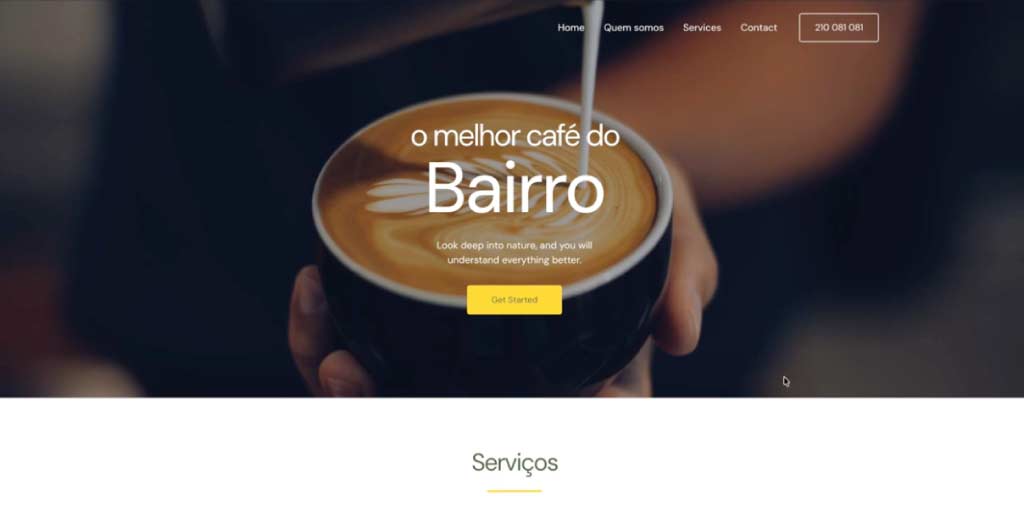
Para tornar o processo mais fácil de acompanhar, vamos criar o Sabores da Dominios.pt, um site de demonstração para um negócio específico: um café. Pode adaptar estes passos a um negócio local, a um projeto pessoal ou a um site de apresentação de serviços muito facilmente, porque a lógica é igual.
A instalação ficará concluída em poucos minutos. O tempo necessário para ter o seu site pronto a lançar e a ser divulgado, irá depender dos conteúdos, das funcionalidades e da revisão final que terá de fazer para assegurar-se de que tudo está impecável.
Veja o tutorial em vídeo para criar um site WordPress
Prefere acompanhar os passos no ecrã? Veja o tutorial completo. Pode fazer pausas e voltar a cada etapa enquanto cria o seu site.
Neste tutorial dedicado criar um site WordPress, passo a passo: vai aprender a:
- Instalar o WordPress através do painel do alojamento web.
- Escolher um tema WordPress e importar um modelo.
- Editar textos e imagens com o Elementor.
- Criar uma secção de contactos.
- Personalizar o menu, o cabeçalho e o rodapé.
- Rever o site antes de o divulgar.
Índice
- O que precisa para começar
- Instalar o WordPress
- Escolher um tema
- Importar um modelo com Elementor
- Personalizar a página inicial
- Criar uma secção de contactos
- Editar páginas, menu e rodapé
- Rever o site
- Preparar o site para o Google
- Perguntas frequentes
O que precisa para criar um site WordPress?
Antes de começar, prepare os elementos essenciais:
- Domínio: o endereço do seu site, como dominios.pt.
- Alojamento web: onde ficam alojados os ficheiros e a base de dados do seu site.
- WordPress: a plataforma ou CMS onde irá gerir e criar páginas, conteúdos e funcionalidades.
- Textos e imagens: os conteúdos que apresentam o negócio e dão identidade ao site.
Neste tutorial, utilizamos WordPress instalado num serviço de alojamento, e não um site criado na plataforma WordPress.com.
Na dominios.pt, disponibilizamos planos de alojamento WordPress que pode consultar, e escolher uma solução adequada ao seu projeto.
Prepare os conteúdos com antecedência
Não precisa de ter tudo terminado, mas ajuda muito no processo reunir o nome do negócio, o logótipo, uma breve apresentação do seu projeto, a descrição dos serviços disponibilizado e os contactos. É também importante que organize pastas com fotografias, sendo que as estes, devem ter autorização de utilização. Pode também divulgar testemunhos, escolha opiniões reais e obtenha autorização para as publicar.
1. Instale o WordPress no alojamento
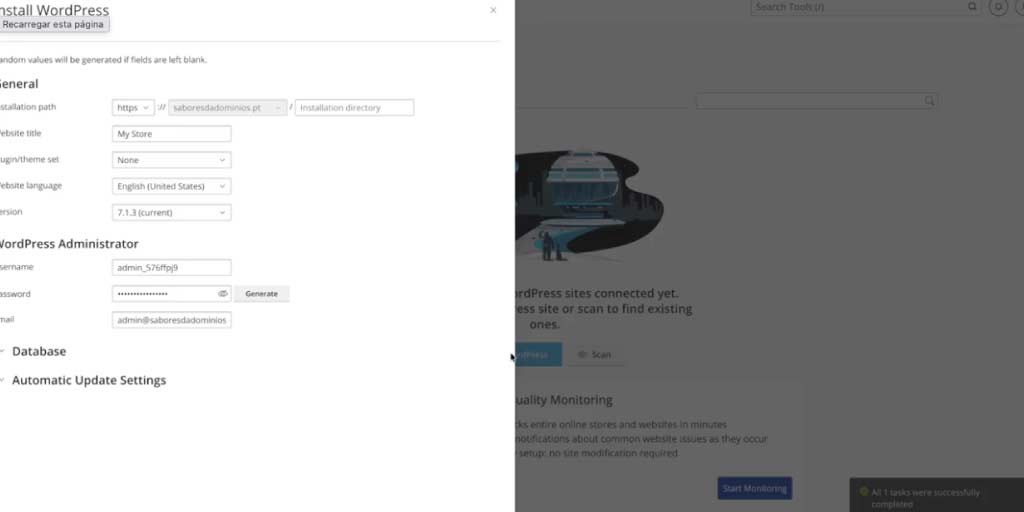
O primeiro passo é instalar o WordPress. No ambiente utilizado neste tutorial, o processo começa na Área de Cliente da dominios.pt.
- Aceda à sua Área de Cliente.
- Abra o cPanel do serviço de alojamento.
- Procure a opção WordPress Management.
- Escolha a opção de instalação.
- Preencha os campos solicitados, incluindo o nome do site e o idioma.
- Confirme o endereço de instalação e avance.
No nosso exemplo, o site chama-se Sabores da Dominios.pt e o idioma escolhido foi o português.
Se já existir um site nesse endereço, não avance sem verificar qual o impacto da instalação e de garantir uma cópia de segurança.
Quando a instalação terminar, utilize a opção disponível para aceder à administração do WordPress.
Os nomes dos menus e dos botões podem variar consoante a versão e a configuração do painel de alojamento.
2. Escolha um tema para o site
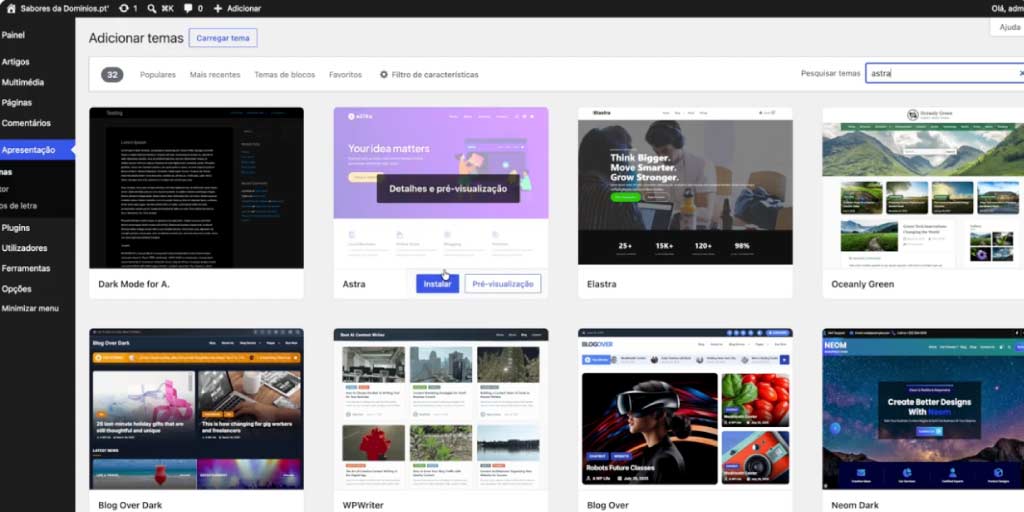
O tema define uma parte importante do aspeto do site, incluindo a estrutura, o cabeçalho e o rodapé. Neste tutorial, utilizamos o Astra.
- Na administração, aceda a Apresentação → Temas.
- Clique em Adicionar tema.
- Pesquise por Astra.
- Clique em Instalar.
- Quando a instalação terminar, clique em Ativar.
Ao escolher um tema, procure uma opção adequada ao seu projeto, com boa apresentação em telemóveis e atualizações regulares.
3. Importe um modelo e escolha o Elementor
Um modelo pré-construído permite começar com páginas e secções já organizadas, em vez de criar tudo do zero.
Neste exemplo, utilizamos os modelos disponíveis através do Starter Templates e escolhemos o Elementor como editor visual. Dependendo da versão instalada, poderá ser necessário instalar ou ativar o Starter Templates.
- Inicie a configuração dos modelos.
- Escolha os modelos clássicos, quando essa opção estiver disponível.
- Selecione o Elementor como construtor.
- Escolha um modelo adequado ao seu negócio.
- Reveja as opções e os recursos a instalar.
- Inicie a importação.
Confirme se o modelo e as funcionalidades escolhidas são gratuitos ou se exigem uma licença paga.
Faça esta importação numa instalação nova ou de teste. A importação de um site completo pode adicionar conteúdos, instalar extensões e alterar configurações existentes.
4. Personalize a página inicial com o Elementor
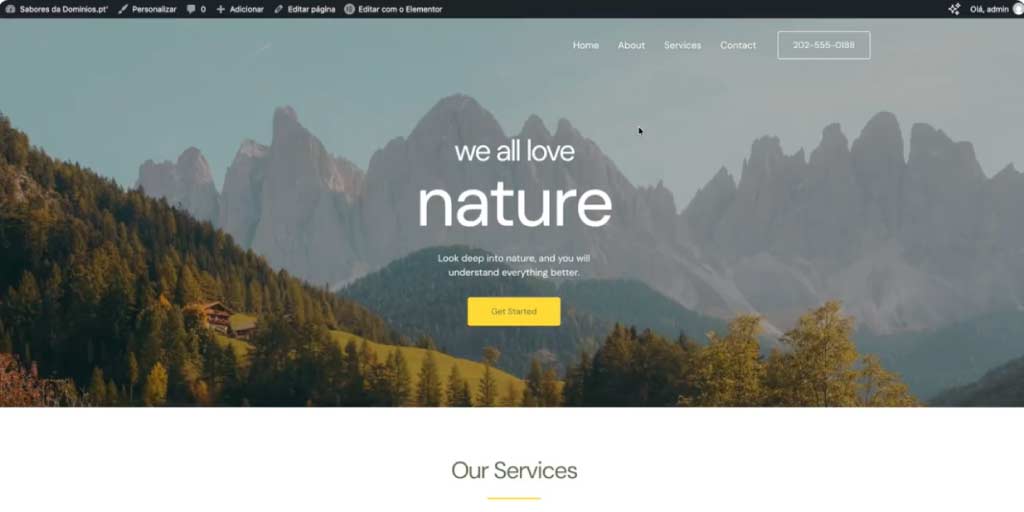
Abra a página inicial e selecione Editar com Elementor. Pode escolher os elementos diretamente na página e ajustar as respetivas opções no painel lateral.
Altere a imagem e o texto do banner
O banner é a área de destaque no topo da página. Deve ajudar o visitante a perceber rapidamente o que o negócio oferece.
No exemplo do café, utilizamos o título:
O melhor café do bairro.
Para mudar a imagem de fundo:
- Selecione a secção ou o contentor do banner.
- Localize as opções da imagem de fundo.
- Escolha uma fotografia ou carregue uma nova.
- Ajuste a posição e confirme se o texto continua legível.
Escolha uma imagem com dimensões adequadas e comprima o ficheiro. Uma fotografia demasiado pesada pode tornar a página mais lenta.
IMG ### Inserir captura da edição do banner. Texto alternativo: Edição da imagem e do título do banner no Elementor.
Apresente os produtos ou serviços
Substitua os conteúdos de demonstração pelo que o negócio realmente oferece. Para o Sabores da Dominios.pt, destacamos:
- Cafetaria artesanal.
- Pastelaria fresca.
- Snacks.
Utilize descrições claras e concretas. Quem visita o site deve perceber facilmente o que pode encontrar.
Adicione testemunhos reais
Se o modelo incluir testemunhos, substitua o texto de exemplo por uma opinião real, com autorização para publicação.
Se ainda não tiver testemunhos, pode remover a secção e adicioná-la mais tarde. Não apresente opiniões inventadas como se fossem de clientes.
Confirme também a autorização para utilizar fotografias. As opções de formato e estilo das imagens podem variar conforme a versão ou licença do Elementor.
Escreva a secção “Sobre nós”
Esta secção permite apresentar o negócio e criar proximidade. No nosso exemplo, usamos o subtítulo:
O seu café de bairro, com sabor a casa.
E o seguinte texto:
No Sabores da Dominios.pt, gostamos de receber bem. Entre um café acabado de tirar, pastelaria fresca e um snack a meio do dia, queremos fazer parte das suas pequenas pausas. Um espaço acolhedor para começar a manhã, encontrar amigos ou simplesmente desfrutar de um momento para si.
Adapte esta apresentação à história, à equipa e à identidade do seu negócio. Um texto verdadeiro e específico é mais útil do que uma descrição genérica.
5. Crie uma secção de contactos
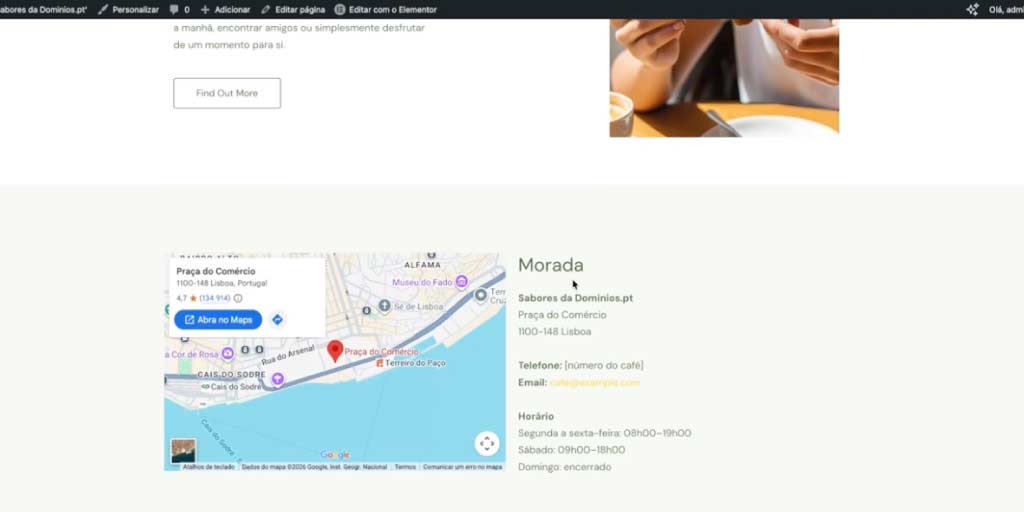
Se o modelo não incluir contactos na página inicial, pode acrescentar uma secção com duas colunas: uma para a localização e outra para a morada, os contactos e o horário.
- Adicione uma nova secção ou contentor.
- Escolha uma estrutura com duas colunas.
- Ajuste o espaçamento interior.
- Adicione o mapa ou uma ligação para obter direções.
- Coloque a morada, o telefone, o email e o horário.
- Verifique a apresentação em telemóvel.
No vídeo, usamos 80 píxeis de espaçamento interior no topo e em baixo como ponto de partida. Ajuste esse valor ao seu site e à versão móvel.
Se criar um botão para telefonar, configure a ligação com tel: e o número correto. Para uma ligação de email, pode utilizar mailto:.
Se incorporar mapas ou outros serviços externos, avalie o impacto no desempenho e as necessidades de privacidade e consentimento da implementação.
6. Personalize as outras páginas, o menu e o rodapé
Reveja todas as páginas importadas. Substitua os conteúdos de exemplo, elimine páginas desnecessárias e confirme as ligações.
Ajuste o menu
No ambiente do tutorial, o menu é editado em Apresentação → Menus. Pode, por exemplo, substituir “About” por “Quem somos”.
Para um site simples, o menu pode incluir:
- Início.
- Quem somos.
- Serviços ou produtos.
- Contactos.
O local de edição do menu pode variar conforme o tema.
Atualize o cabeçalho
No Astra, utilize o Personalizador para ajustar elementos como o logótipo e o botão de telefone.
Se mudar o número apresentado num botão, atualize também a ligação associada.
Reveja o rodapé
Atualize os textos, os menus e a informação de direitos de autor. Confirme também quais as páginas e informações legais necessárias para o seu negócio.
As necessidades de privacidade, cookies e outras informações legais dependem das funcionalidades do site e da atividade. Copiar textos de outro site não garante que sejam adequados.
7. Reveja o site antes de o divulgar
Antes de partilhar o endereço, confirme os seguintes pontos:
- Todos os textos e imagens de demonstração foram substituídos.
- A morada, o telefone, o email e o horário estão corretos.
- Os menus, botões e ligações funcionam.
- Os formulários enviam mensagens e estas são recebidas.
- O site funciona no computador e no telemóvel.
- O endereço abre corretamente com HTTPS.
- As imagens estão otimizadas e a página carrega sem demoras excessivas.
- As atualizações e as cópias de segurança estão configuradas.
- As necessidades legais e de privacidade foram avaliadas.
Quando o site estiver pronto a ser encontrado, reveja Definições → Leitura e confirme que a opção para desencorajar a indexação pelos motores de pesquisa não está ativa.
Essa opção não impede o acesso ao site. Se precisar de manter um projeto privado durante o desenvolvimento, utilize uma solução própria para restringir o acesso.
Prepare o site para o Google
Para ajudar os motores de pesquisa a compreender os conteúdos, comece por estas práticas:
- Dê a cada página um título claro e descritivo.
- Organize os conteúdos com subtítulos.
- Escreva textos originais sobre o negócio.
- Adicione texto alternativo às imagens informativas.
- Crie ligações entre páginas relacionadas.
- Disponibilize um sitemap e acompanhe o site no Google Search Console.
Uma extensão de SEO pode facilitar a configuração de títulos e meta descrições. No entanto, nenhuma ferramenta garante boas posições no Google. A utilidade do conteúdo, o desempenho e a qualidade do site continuam a ser essenciais.
📌 Nota: Depois de criar o seu site, não descure a segurança. Conheça as boas práticas de gestão e plugins de segurança no WordPress e saiba como manter o seu site protegido e atualizado
Perguntas frequentes sobre criar um site WordPress
É preciso saber programar para criar um site WordPress?
Não. Pode utilizar temas, modelos e editores visuais para criar e personalizar páginas sem escrever código. Funcionalidades específicas poderão exigir ajuda especializada.
O WordPress é gratuito?
O software WordPress é gratuito e de código aberto. Para ter um site com domínio próprio, deve considerar os custos de domínio e alojamento. Alguns temas, extensões e serviços também podem ter custos adicionais.
Quanto tempo demora a criar um site WordPress?
A instalação pode ficar concluída em poucos minutos. Preparar o site para divulgação demora mais e depende do número de páginas, dos conteúdos, das funcionalidades e dos testes necessários.
Preciso de utilizar o Elementor?
Não. O WordPress inclui um editor de blocos que também permite criar páginas. Neste tutorial, utilizamos o Elementor para demonstrar uma forma visual de personalizar o modelo escolhido.
Posso alterar o site depois de o publicar?
Sim. Pode atualizar textos, imagens e páginas. Antes de alterações importantes, garanta uma cópia de segurança e, quando possível, teste num ambiente separado.
Posso criar uma loja online com WordPress?
Sim, através de uma solução como o WooCommerce. Uma loja exige configurações adicionais, incluindo produtos, pagamentos, entregas e informação legal. Este tutorial está focado num site de apresentação.
Comece a criar o seu site WordPress
Criar um site WordPress torna-se mais simples quando divide o processo em etapas: instalar a plataforma, escolher uma base, personalizar os conteúdos e verificar o resultado.
Não precisa de fazer tudo de uma vez. Pode começar pelas páginas essenciais e desenvolver o site à medida que o projeto cresce.
Na dominios.pt, encontra soluções de alojamento WordPress e apoio em português para dar os primeiros passos.




Altamente, vê-se mesmo como criar o site do zero. Excelente 🙂
Podem mostrar mais de como alterar as outras páginas?