Como migrar site WordPress para a dominios.pt, passo a passo e sem complicações
Está a pensar em migrar o WordPress? Mudar um site de lugar é como mudar de casa. Parece uma tarefa grande, e é, mas com a ordem certa e calma corre bem. O que mais assusta quem nunca fez este tipo de operação é o medo de perder fotografias, textos ou, pior, o site inteiro.
Neste guia explicamos como migrar um site WordPress para o alojamento da dominios.pt. Vai ver três formas de o fazer, desde a mais simples até à mais técnica, e vai perceber a diferença entre manter o mesmo domínio ou trocar para um novo. Não precisa de saber programar. Se conseguir copiar e colar e seguir as instruções por ordem, consegue.
Antes de começar: o que deve ter à mão
Antes de tocar em qualquer coisa, junte estas informações num único sítio. Vão poupar-lhe tempo e nervos:
-
-
- O acesso ao painel do WordPress, ou seja, o endereço que termina em /wp-admin, o utilizador e a palavra-passe.
- O acesso ao alojamento antigo, para descarregar os ficheiros e a base de dados.
- O acesso ao painel onde registou o domínio, mesmo que seja outra empresa.
- O acesso à sua área de cliente da dominios.pt, onde vai criar o alojamento e as bases de dados.
- A lista de emails que usa com o domínio, porque estes precisam de ser recriados ou migrados à parte.
-
Faça também duas verificações:
-
-
- Espaço ocupado. Veja quanto ocupa o seu site no alojamento atual. Se for muito grande, confirme que cabe no plano que escolheu. Os planos WordPress da dominios.pt têm entre 15 GB e 50 GB de espaço, conforme o plano.
- Limites do plano. Confirme quantas bases de dados e quantas instalações WordPress o plano permite. O plano de entrada tem 3 bases de dados e 3 instalações, e os restantes têm 5 de cada. Todos os planos permitem 1 domínio.
-
Faça uma cópia de segurança antes de começar. Pode usar a ferramenta de cópias do seu alojamento atual ou um plugin de backup. Se algo correr mal, é esta cópia que o salva.
Mesmo domínio ou domínio novo?
Esta é a primeira decisão, e muda a forma como trabalha:
-
-
- Mesmo domínio: o endereço do site fica igual, por exemplo www.oseunegocio.pt. Os visitantes e o Google continuam a encontrá-lo no mesmo sítio. É a opção mais comum e a mais simples.
- Domínio novo: quer mudar o nome do site, por exemplo de www.oseunegocio.com para www.oseunegocio.pt. Aqui há um passo extra: trocar o endereço antigo pelo novo em todo o conteúdo do site.
-
Se quer manter o mesmo domínio
Há duas situações:
-
-
- O domínio já está na dominios.pt. Basta apontá-lo para o novo alojamento na sua área de cliente. Não precisa de mudar de registar.
- O domínio está noutro fornecedor. Tem duas hipóteses: alterar os servidores de nomes (nameservers) no fornecedor atual, para apontarem para a dominios.pt, ou transferir o domínio para a dominios.pt. A transferência é mais trabalhosa, por isso, para quem está a começar, alterar os servidores de nomes costuma ser a opção mais simples.
-
Se quer um domínio novo
Registe primeiro o novo domínio e deixe o site antigo a funcionar. Depois de migrar, vai precisar de trocar o endereço antigo pelo novo em todo o site. Os plugins de migração fazem isto automaticamente. No método manual, tem de o fazer à mão, com o plugin Better Search Replace. E deve criar redirecionamentos do endereço antigo para o novo, para que as pessoas que já tinham o site guardado não fiquem perdidas.
Qual o método certo para si?
Não há um método perfeito para todos. Escolha com base na sua situação:
-
-
- Plugin Duplicator: o mais indicado se é a primeira vez que migra. O assistente guia-o do princípio ao fim e trata da troca de endereços. É o que recomendamos.
- Plugin All-in-One WP Migration: também simples, com um processo de exportar e importar. Pode ser limitado no tamanho dos ficheiros, na versão gratuita.
- Método manual: dá controlo total e não depende de plugins. Exige mais passos e mais cuidado, mas é útil se o site for grande, se tiver problemas com os plugins ou se quiser perceber exatamente o que acontece.
-
Um aviso sobre o “Duplicate Page”: este plugin serve para duplicar páginas e artigos dentro do mesmo site. Não migra o site. Se o encontrou numa pesquisa sobre migrações, é um engano frequente.
Método 1: com o plugin Duplicator (recomendado)
O Duplicator cria um pacote com todo o site (ficheiros e base de dados) e um instalador. Depois, no novo alojamento, abre o instalador no browser e segue um assistente, parecido com o de instalar um programa no computador.
Passo 1: instale o plugin no site antigo
-
-
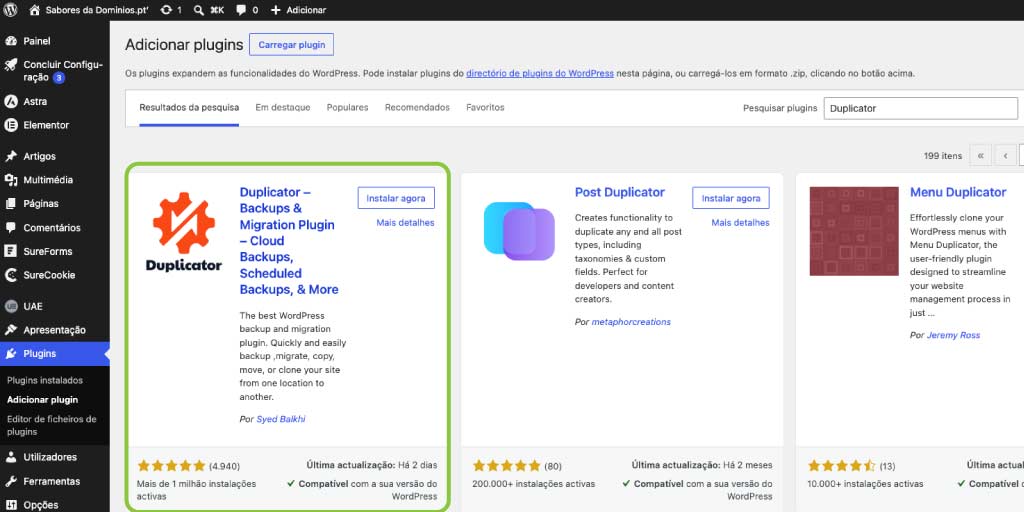
- Entre no painel do WordPress do site antigo.
- Vá a Plugins e depois a Adicionar novo.
- Pesquise por Duplicator, instale e ative.
-
Passo 2: crie o pacote
-
-
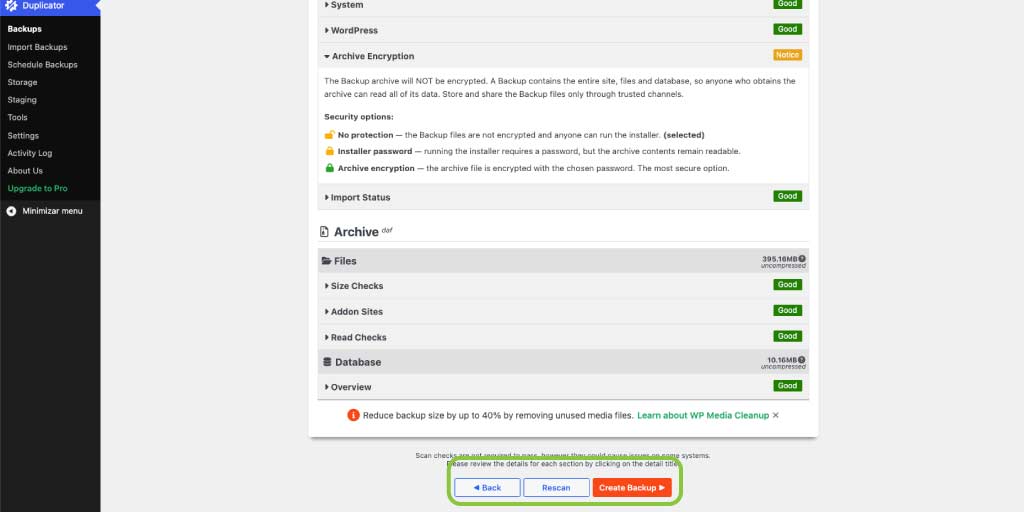
- No menu da esquerda, clique em Duplicator e depois em Criar novo.
- Dê um nome ao pacote, por exemplo “migracao-site”.
- Siga o assistente. Quando o sistema verificar o site e não encontrar problemas graves, avance.
- Clique em Criar e espere até o processo terminar.
-
Passo 3: descarregue os dois ficheiros

-
-
- Quando o pacote estiver pronto, aparecem dois ficheiros para descarregar: o arquivo (um ficheiro .zip com o site) e o instalador (um ficheiro chamado installer.php).
- Guarde os dois no seu computador, numa pasta que consiga encontrar.
-
Passo 4: prepare a base de dados no novo alojamento
O instalador precisa de uma base de dados vazia para escrever o site. Crie-a assim:
-
-
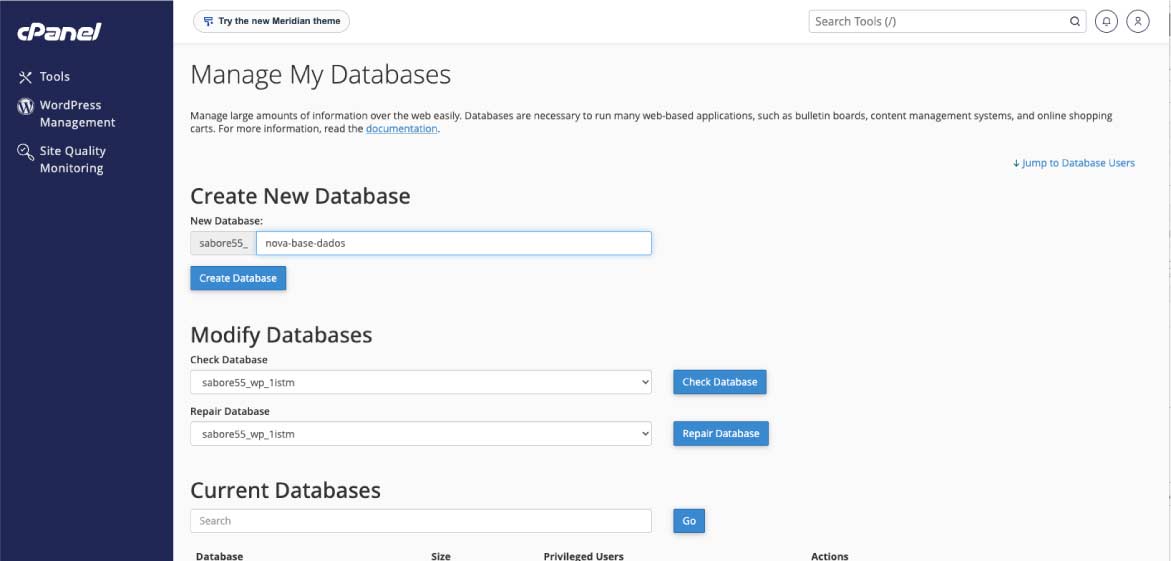
- Entre na sua área de cliente da dominios.pt e aceda ao painel cPanel do alojamento WordPress.
- Procure a opção Bases de dados MySQL.
- Crie uma nova base de dados. Anote o nome completo, que costuma ter um prefixo com o nome da sua conta.
- Crie um utilizador para essa base de dados, com uma palavra-passe forte, e anote-a.
- Associe o utilizador à base de dados e marque todos os privilégios.
-
Passo 5: envie os ficheiros para o novo alojamento
-
-
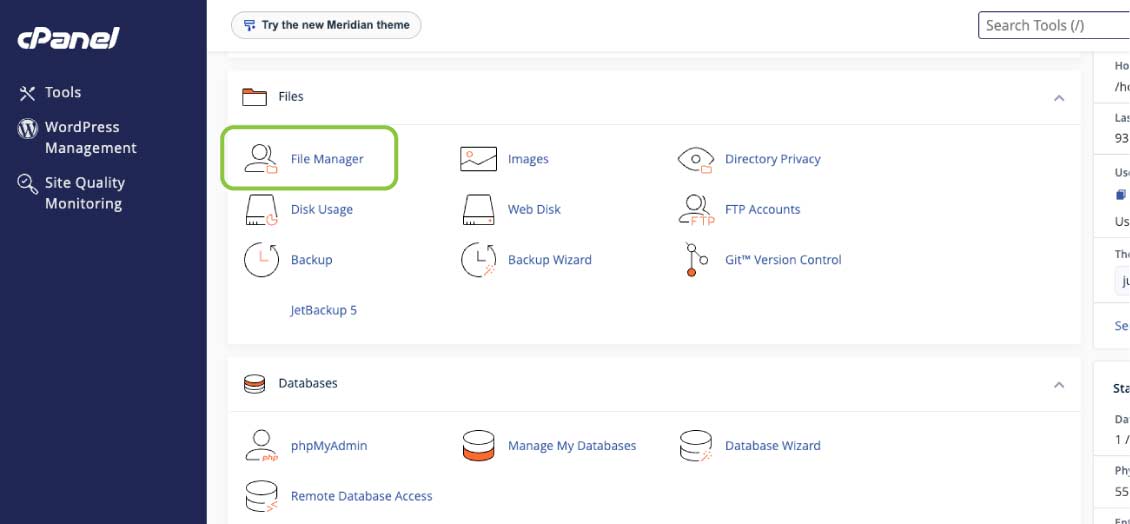
- No cPanel, abra o Gestor de ficheiros.
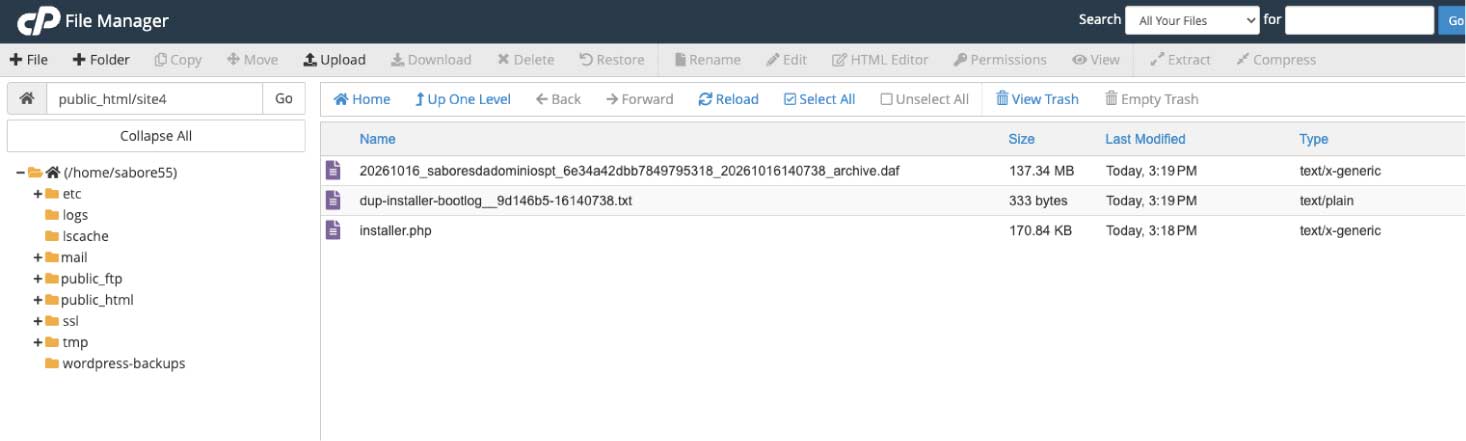
- Entre na pasta public_html. Se o domínio for novo e a pasta estiver com ficheiros de exemplo, apague-os primeiro.
- Clique em Carregar e envie os dois ficheiros: o arquivo .zip e o installer.php.
-
Passo 6: execute o instalador
-
-
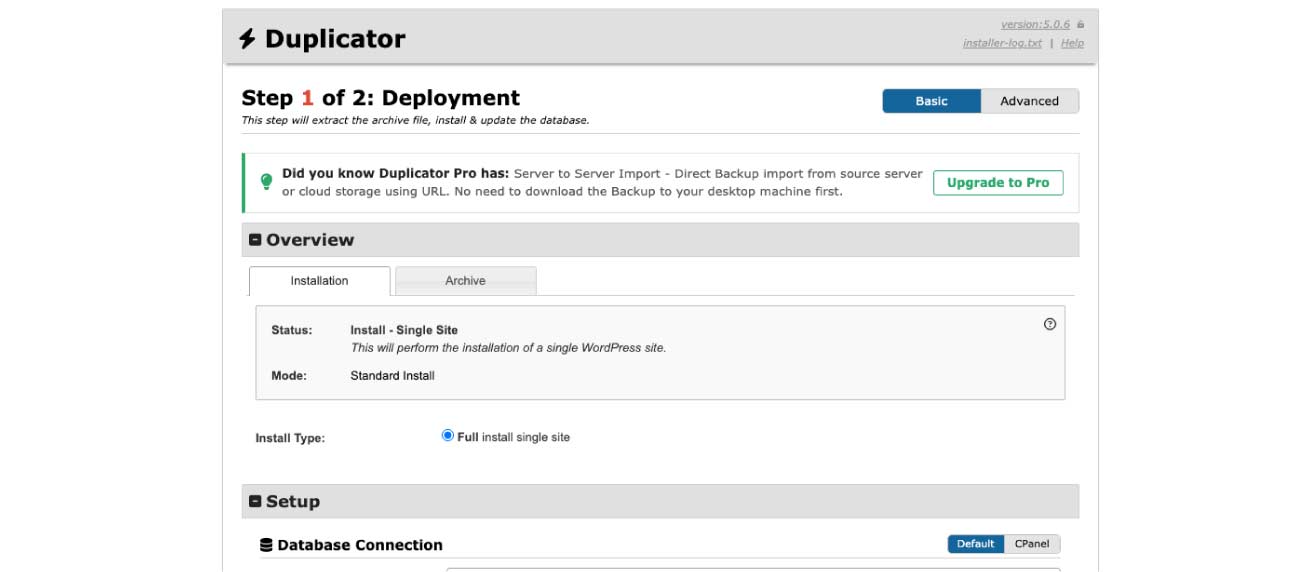
- Num separador novo do browser, escreva o endereço do seu domínio seguido de /installer.php. Por exemplo: www.oseunegocio.pt/installer.php.
- Aceite os termos e avance.
- Quando o assistente pedir a base de dados, introduza o nome, o utilizador e a palavra-passe que criou no passo 4. O host costuma ser localhost.
- Confirme a substituição do site e avance até ao fim.
- No final, clique no link de administração. Entre com o mesmo utilizador e palavra-passe do site antigo.
-
Passo 7: apague os ficheiros de instalação
Este passo é obrigatório. O installer.php e o arquivo contêm uma cópia do seu site e das suas credenciais. Apague-os do servidor pelo Gestor de ficheiros. Depois, faça o mesmo com os ficheiros no seu computador, quando já não precisar deles.
Método 2: com o plugin All-in-One WP Migration
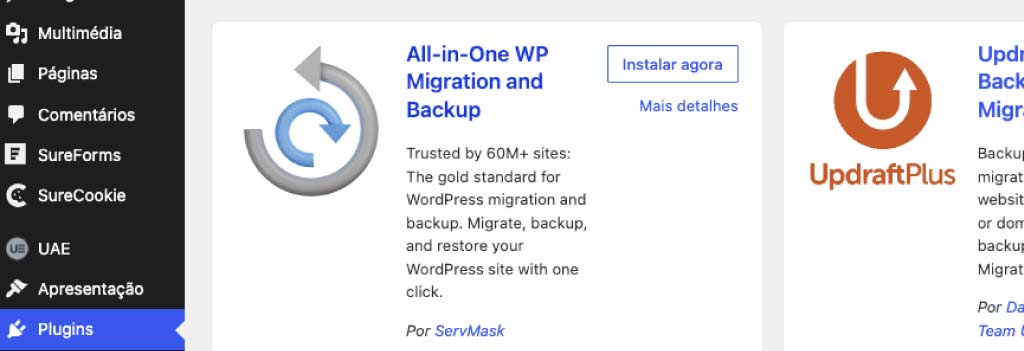
Este plugin exporta o site para um único ficheiro (.wpress) e depois importa-o no novo. É muito intuitivo, mas tenha atenção ao tamanho: a versão gratuita tem um limite de tamanho para exportar e importar. Se o seu site for grande, confirme esse limite na página do plugin antes de começar, porque os valores podem mudar.
-
-
- No site antigo: instale o plugin All-in-One WP Migration, vá a Exportar, escolha Ficheiro e aguarde pelo download do ficheiro .wpress.
- No novo alojamento: instale o WordPress (pode fazê-lo pelo instalador de aplicações do cPanel, ou pelo próprio WordPress AI Assistant, se preferir). Entre no painel e instale o mesmo plugin.
- Vá a Importar, escolha o ficheiro .wpress que descarregou e confirme.
- Quando terminar, o sistema pede para voltar a guardar as ligações permanentes. Faça-o.
- Entre com o utilizador e a palavra-passe do site antigo.
-
Atenção: este método costuma dar bons resultados em sites pequenos e médios. Se o site for grande, com muitas imagens ou vídeos, o método manual ou o Duplicator tendem a ser mais seguros.
Método 3: à mão, passo a passo
Este método não depende de plugins. É mais longo, mas dá controlo total. Vai fazer quatro coisas: copiar os ficheiros, copiar a base de dados, colocar tudo no novo alojamento e ligar as duas partes.
Passo 1: descarregue os ficheiros do site antigo
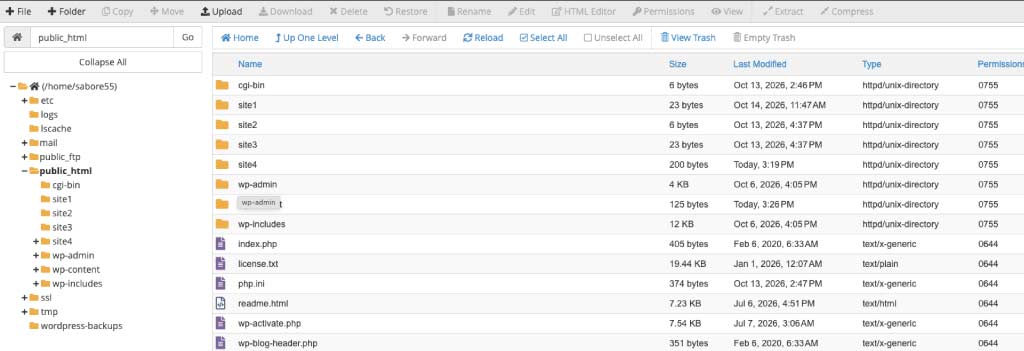
Pode fazê-lo de duas maneiras:
-
-
- No Gestor de ficheiros do alojamento antigo: selecione a pasta public_html, clique em Comprimir, guarde o arquivo e descarregue-o.
- Com o FileZilla: instale o programa, ligue-se ao alojamento antigo com os dados FTP (servidor, utilizador, palavra-passe e porta) e copie toda a pasta public_html para o seu computador. Este método é mais seguro quando o site é grande, porque pode ser interrompido e retomado.
-
Não se esqueça de copiar também os ficheiros ocultos, como o .htaccess. Se o programa tiver uma opção para os mostrar, ative-a.
Passo 2: exporte a base de dados
-
-
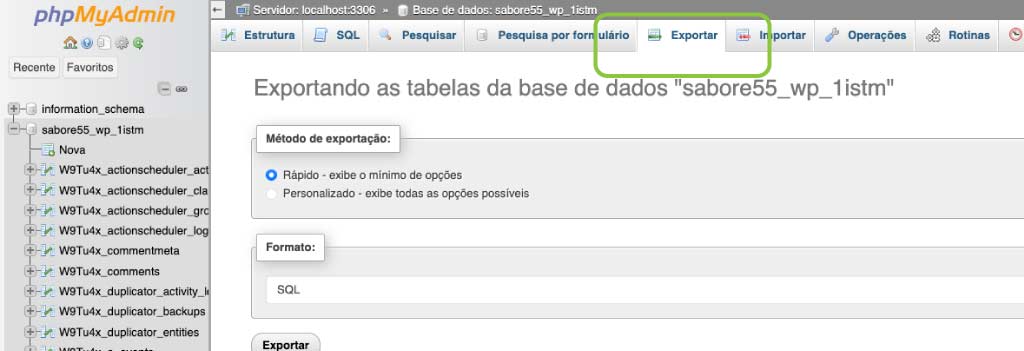
- No painel do alojamento antigo, abra o phpMyAdmin.
- Na lista da esquerda, clique na base de dados do seu WordPress. Se não tiver a certeza qual é, procure a que aparece no ficheiro wp-config.php, no campo DB_NAME.
- Clique em Exportar.
- Escolha o método Rápido e o formato SQL. Clique em Exportar e guarde o ficheiro.
-
Passo 3: crie a base de dados no novo alojamento
Siga o mesmo procedimento do passo 4 do método do Duplicator: crie a base de dados, o utilizador, associe-os e dê todos os privilégios. Anote os três dados.
Passo 4: importe a base de dados
-
-
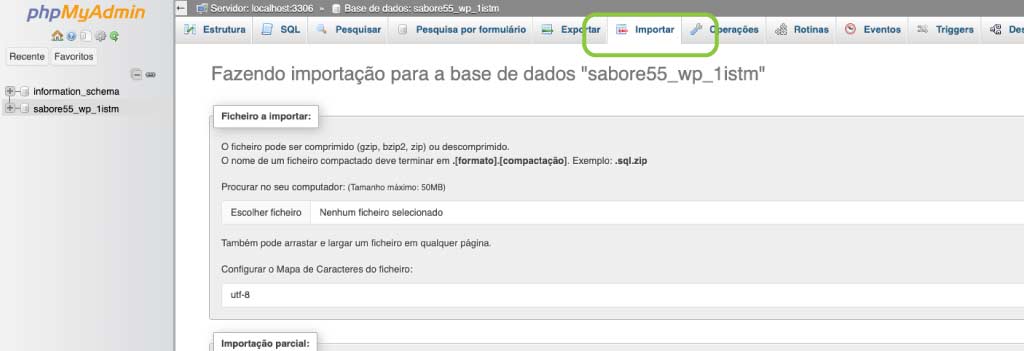
- Abra o phpMyAdmin no novo alojamento.
- Clique na base de dados que acabou de criar.
- Vá a Importar, escolha o ficheiro .sql que exportou e clique em Executar.
-
Se a BD for maior que 50MB terá de solicitar ao nosso suporte para fazer o upload por si.
-
- Espere até aparecer uma mensagem de sucesso.
-
Passo 5: envie os ficheiros para o novo alojamento
Com o FileZilla ou com o Gestor de ficheiros, envie o conteúdo da pasta que descarregou para a pasta public_html do novo alojamento. Envie o conteúdo, e não a pasta em si. Assim, o ficheiro index.php fica diretamente em public_html.
Passo 6: ligue o WordPress à base de dados
É aqui que se faz a ligação entre os ficheiros e a base de dados. Abra o ficheiro wp-config.php (que está na pasta public_html) e procure estas linhas:
define( 'DB_NAME', 'nome_da_base_de_dados' );
define( 'DB_USER', 'utilizador_da_base_de_dados' );
define( 'DB_PASSWORD', 'palavra_passe_da_base_de_dados' );
define( 'DB_HOST', 'localhost' );
Substitua os valores pelos que criou no novo alojamento. Mantenha as aspas e o ponto e vírgula. O DB_HOST costuma ser localhost, mas confirme na documentação do seu alojamento.
Dica importante: o ficheiro wp-config.php também tem um campo chamado $table_prefix, por exemplo wp_. Se a sua base de dados foi criada com outro prefixo, tem de o alterar aqui para o mesmo valor que aparece na base de dados importada.
Passo 7: confirme o endereço do site na base de dados
Ainda no phpMyAdmin, abra a tabela wp_options (ou com o prefixo que usa). Procure as linhas siteurl e home. Ambas devem ter o endereço do seu domínio, com https. Se ainda mostrarem o endereço antigo, corrija-as.
Se estiver a mudar de domínio, este é o momento de trocar o endereço antigo pelo novo. Pode fazê-lo com o plugin Better Search Replace, que procura e substitui o endereço em toda a base de dados. Faça sempre uma cópia antes.
Passo 8: atualize as ligações permanentes
-
-
- Entre no painel do WordPress do novo alojamento.
- Vá a Definições e depois a Ligações permanentes.
- Não altere nada. Basta clicar em Guardar alterações.
-
Este passo recria o ficheiro .htaccess e evita que as páginas dêem erro 404 quando clicadas.
Apontar o domínio para o novo alojamento
Até aqui, o site novo só funciona através de um endereço provisório ou do IP do alojamento. Para que o domínio passe a mostrar o novo site, é preciso alterar a configuração do domínio. Este é o passo com mais impacto, por isso siga esta ordem:
-
-
- Confirme que o site novo funciona em todas as páginas, no telemóvel e no computador.
- Prepare os emails. Crie no novo alojamento as contas de email que precisa e migre as mensagens antigas. Só depois avance, porque a alteração do DNS também afeta o email.
- Altere os servidores de nomes (ou os registos DNS), conforme a sua situação. Se o domínio estiver noutro fornecedor, aceda ao painel desse fornecedor, remova os servidores de nomes atuais e acrescente os novos, que aparecem na sua área de cliente da dominios.pt. Depois, guarde.
- Espere pela propagação. Pode demorar algumas horas, por vezes mais. Durante esse tempo, alguns visitantes vão ver o site antigo e outros o novo.
- Ative o certificado SSL. Os planos WordPress da dominios.pt incluem certificado SSL grátis (Let’s Encrypt). Depois de o domínio apontar para o novo alojamento, ative-o no painel e confirme que o cadeado aparece no browser.
-
Não cancele o alojamento antigo antes de confirmar que o domínio já aponta para o novo. Mantenha-o ativo mais uns dias, por segurança.
Depois de migrar: a lista de verificação
-
-
- As páginas principais abrem, no computador e no telemóvel?
- As imagens aparecem em todas as páginas?
- Os formulários de contacto enviam mensagens e você as recebe?
- O cadeado (https) aparece no browser?
- Consegue entrar no painel de administração?
- As contas de email funcionam e recebem mensagens?
- Os plugins e o tema estão atualizados?
- As ligações do menu levam às páginas certas?
- Apagou o installer.php e os ficheiros de migração?
- Fez uma cópia de segurança do site já no novo alojamento?
-
Depois de tudo estar a funcionar, submeta o novo mapa do site no Google Search Console. Se mudou de domínio, configure os redirecionamentos e informe o Google da alteração de endereço. Isto ajuda a não perder as posições que já tinha.
Se algo correr mal
Quase todos os problemas têm solução simples. Estes são os mais comuns:
-
-
- Página em branco ou erro de ligação à base de dados. Quase sempre o problema está nos dados do wp-config.php. Confirme o nome da base de dados, o utilizador, a palavra-passe e o host.
- As imagens não aparecem. Confirme que a pasta wp-content/uploads foi copiada completa. Se o endereço antigo ainda aparecer nas imagens, use o Better Search Replace.
- As páginas dão erro 404. Guarde de novo as ligações permanentes, como no passo 8.
- O site ainda mostra a versão antiga. Pode ser cache, no seu browser ou no alojamento. Limpe a cache e espere um pouco pela propagação do DNS.
- O cadeado não aparece. O certificado SSL ainda não foi ativado, ou o domínio ainda não aponta para o novo alojamento.
-
Se não conseguir resolver, abra um pedido de apoio pela área de cliente. Diga qual método usou, em que passo ficou e qual é a mensagem de erro. Assim, a resposta chega mais depressa.
Perguntas frequentes
Perco alguma coisa ao migrar o WordPrees?
Não, se seguir os passos e fizer uma cópia de segurança antes de começar. O risco aparece sobretudo quando se mexe no domínio sem ter testado o site novo.
Posso migrar sem que o site fique offline?
Sim. O site antigo continua a funcionar até alterar o DNS. A única interrupção possível acontece durante a propagação, e costuma ser pequena.
Preciso de mudar o domínio para migrar?
Não. Pode manter o mesmo domínio e só mudar o alojamento. Só precisa de alterar o domínio se quiser um endereço novo.
Qual é o melhor plugin para migrar WordPress?
Para quem está a começar, o Duplicator é a opção mais equilibrada: é gratuito na versão básica, guia o utilizador e trata da troca de endereços. O All-in-One WP Migration também é simples, mas tem limites no tamanho dos ficheiros. Verifique sempre a versão, a data da última atualização e as avaliações no repositório do WordPress.
Os emails também são migrados?
Não automaticamente. As contas de email têm de ser criadas no novo alojamento, e as mensagens antigas migradas à parte, antes de alterar o DNS.
Quanto tempo demora a migração?
Com um site pequeno e um plugin, pode ficar concluída numa tarde. Com o método manual e um site grande, pode demorar mais, sobretudo se contar com a propagação do DNS.
Comece pela escolha do alojamento
Se está a pensar mudar o seu site WordPress para um alojamento mais rápido e mais simples de gerir, veja os planos WordPress da dominios.pt. Incluem certificado SSL grátis, cópias de segurança com restauro, cPanel para gerir tudo e LiteSpeed para melhorar a velocidade. As promoções mudam com frequência, por isso consulte as condições em vigor na página de planos.
Conheça os planos de alojamento WordPress
Se ainda não tem domínio, ou quer um novo, pode verificar a disponibilidade e registá-lo em dominios.pt.
Já fez alguma migração? Partilhe nos comentários qual método usou e o que correu bem ou mal. Lemos todas as mensagens.