Como instalar WordPress em 4 passos simples
Quer saber como instalar WordPress, mas receia que seja complicado? Pode ficar descansado. Hoje, com um bom alojamento, a instalação demora poucos minutos, faz-se com um clique e não exige conhecimentos técnicos.
O WordPress é a plataforma mais usada no mundo para criar sites. Serve para blogs, sites de empresas, portefólios e lojas online. Neste guia, explicamos como instalar o WordPress em 4 passos simples, desde a escolha do alojamento até ao primeiro acesso ao painel de administração. No fim, indicamos o que configurar logo a seguir para o seu site arrancar com o pé direito.
Resumo rápido: como instalar WordPress em 4 passos
- Adquira um alojamento WordPress
- Aceda ao cPanel na área de cliente
- Instale o WordPress com um único clique
- Entre no painel de administração e comece a usar o WordPress
Quanto tempo demora? Normalmente, menos de 10 minutos. A parte que demora mais é, na verdade, a que vem depois: escolher o design e escrever os conteúdos.
Prefere ver em vídeo? Temos um guia completo, com vídeo tutorial, que mostra todo o processo: como criar um site em WordPress passo a passo.
O que é o WordPress e o que precisa para o instalar?
O WordPress é um sistema de gestão de conteúdos (CMS). Em termos simples, é um programa que lhe permite criar e gerir um site através de um painel visual, sem escrever código. Pode mudar a aparência com temas e acrescentar funcionalidades com extensões (plugins).
Para ter um site em WordPress, precisa de três coisas:
- Um domínio: o endereço do site, por exemplo nomedasuaempresa.pt.
- Um alojamento (hosting): o espaço onde ficam guardados os ficheiros do site, para que esteja sempre disponível na internet.
- O WordPress instalado: o programa que vai gerir o site.
A boa notícia é que, com um plano de alojamento WordPress, as três coisas ficam resolvidas no mesmo sítio.
WordPress.org ou WordPress.com: qual é a diferença?
É comum haver confusão. O WordPress.org é a versão gratuita e de código aberto, que se instala no seu próprio alojamento. Dá-lhe total liberdade e controlo sobre o site. O WordPress.com é um serviço de alojamento gerido, com planos e limitações próprias. Neste guia, falamos da primeira opção, que é a mais flexível e a mais usada por empresas e profissionais.
Passo 1: Adquira um alojamento WordPress
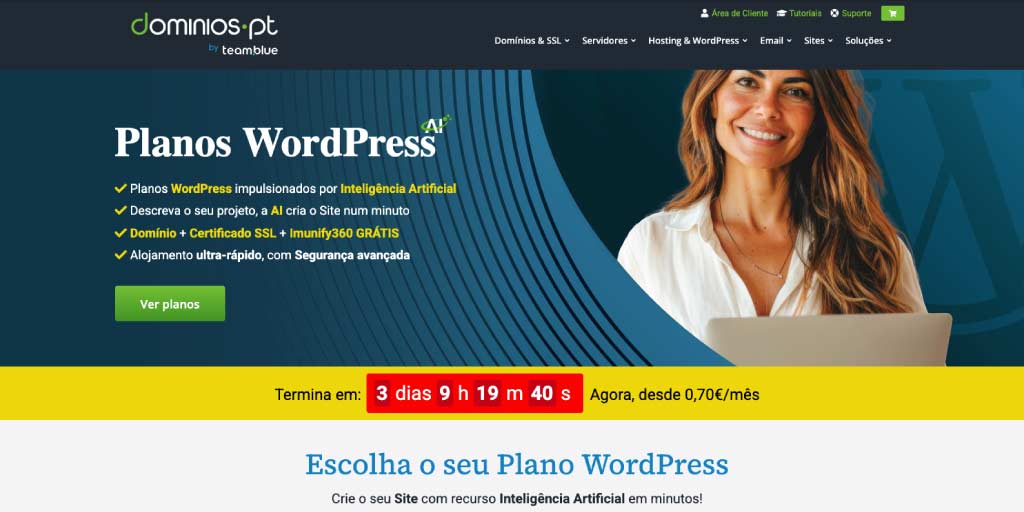
O primeiro passo é escolher onde o seu site vai “viver”. O alojamento influencia a velocidade, a segurança e a fiabilidade do site, por isso vale a pena escolher bem.
Os Planos WordPress da dominios.pt foram pensados para quem quer começar depressa e sem complicações. Escolha o plano que melhor se adapta ao seu projeto, finalize o processo de compra e faça login na sua conta da dominios.pt.
Se ainda não decidiu o nome do site, aproveite para registar o domínio no mesmo processo. Assim, fica tudo na mesma conta e é mais fácil de gerir.
Como escolher o plano certo
- Um site pequeno ou um blog: um plano de entrada costuma chegar para começar.
- Vários sites ou mais visitas: escolha um plano com mais recursos.
- Projeto que vai crescer: pense já no futuro. Mudar de plano mais tarde é possível, mas começar com margem evita dores de cabeça.
Já tem alojamento noutro lado?
Se o seu alojamento atual também usa cPanel, os passos seguintes são muito parecidos. Os nomes dos menus podem variar ligeiramente.
Passo 2: Aceda ao cPanel na área de cliente
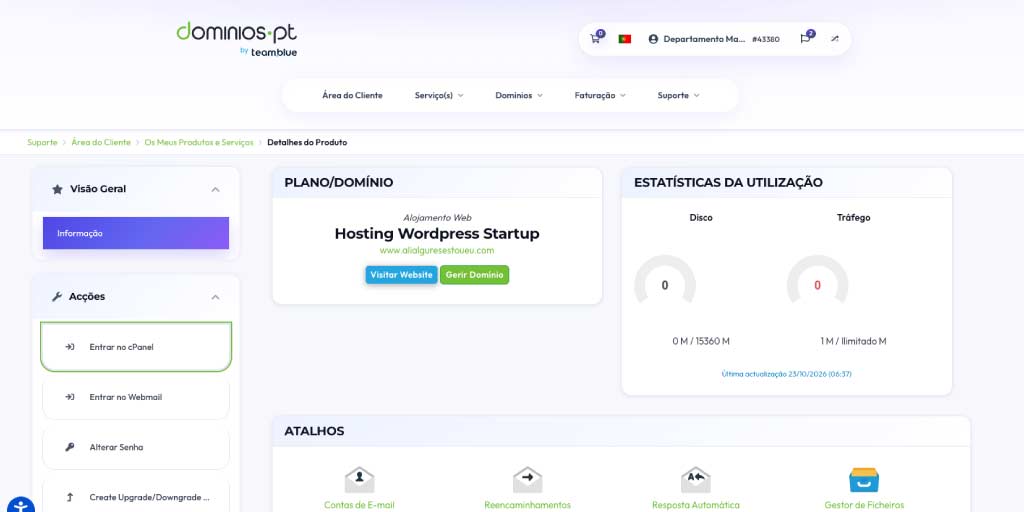
O cPanel é o painel de controlo do alojamento. É lá que gere o site, o email, os ficheiros e as instalações. Aceder é simples:
- Entre na sua área de cliente da dominios.pt.
- Vá a Serviços e escolha o plano de alojamento que acabou de adquirir.
- Clique para abrir o cPanel.
Não se assuste com o número de ícones. Para instalar o WordPress, vai precisar apenas de um deles.
Passo 3: Instale o WordPress com um único clique
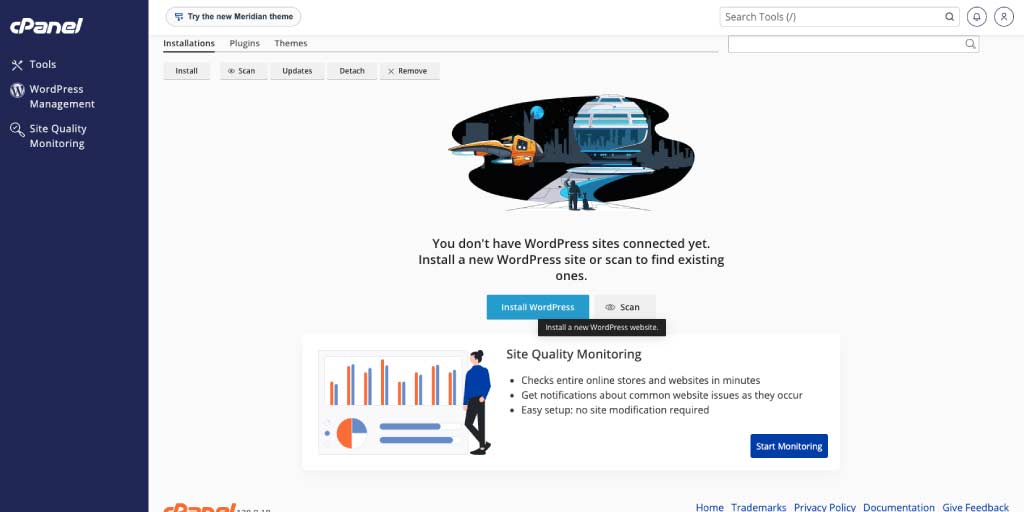
Aqui está a parte mais fácil. Antigamente, instalar o WordPress obrigava a descarregar ficheiros, criar bases de dados e configurar tudo à mão. Hoje, o instalador faz tudo por si.
- No cPanel, procure e clique em WordPress Management.
- Clique em Install WordPress.
- Preencha os dados pedidos, como o domínio onde quer instalar, o nome do site e o utilizador e a palavra-passe do administrador.
- Confirme e aguarde alguns instantes, até aparecer a mensagem de que a instalação foi concluída.
Dicas para preencher os dados da instalação
- Nome de utilizador: evite “admin”. É o primeiro que os robôs tentam. Escolha algo menos óbvio.
- Palavra-passe: use uma palavra-passe forte, longa e única. Guarde-a num gestor de palavras-passe.
- Email do administrador: use um email que consulte com frequência. É para lá que vão as notificações e a recuperação de acesso.
- Idioma: escolha o português para ter o painel na sua língua.
- Pasta de instalação: se quer o WordPress na página principal (nomedasuaempresa.pt), deixe este campo vazio.
E já está. O WordPress está instalado, sem ter escrito uma única linha de código.
Passo 4: Entre no painel de administração e comece a usar o WordPress
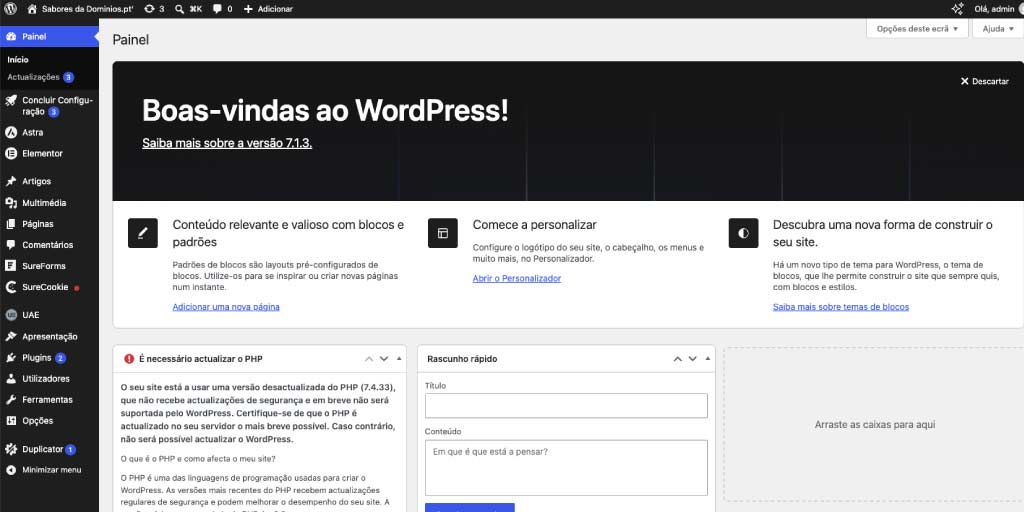
Agora, é só entrar na administração do site (o chamado “backoffice” ou “wp-admin”). Normalmente, o endereço é:
https://nomedasuaempresa.pt/wp-admin
Substitua nomedasuaempresa.pt pelo seu domínio, introduza o utilizador e a palavra-passe que definiu e entre. A partir deste painel, controla tudo no seu site: páginas, artigos, imagens, design e funcionalidades.
O que fazer logo a seguir à instalação
Para o site arrancar bem, recomendamos esta pequena lista de tarefas:
- Apague o conteúdo de exemplo. O WordPress traz um artigo, uma página e um comentário de demonstração. Pode eliminá-los.
- Defina o título e a descrição do site em Definições > Geral.
- Configure os links permanentes. Em Definições > Ligações permanentes, escolha a opção “Nome da publicação”. Fica um endereço limpo e amigável para o Google, como nomedasuaempresa.pt/servicos.
- Escolha um tema. Em Aspeto > Temas, escolha um tema leve, moderno e adaptado a telemóveis.
- Crie as páginas essenciais. Início, Sobre, Serviços ou Produtos e Contactos.
- Instale apenas as extensões de que precisa. Menos extensões significam um site mais rápido e mais seguro.
- Verifique o cadeado (HTTPS). O site deve abrir com “https” no endereço.
- Prepare as questões legais. Se o site usa cookies ou formulários, precisa de aviso de cookies e política de privacidade. Veja mais sobre isso mais abaixo.
Prefere que a inteligência artificial crie o site?
Os Planos WordPress da dominios.pt são impulsionados por inteligência artificial. Basta descrever o seu projeto e a IA cria uma primeira versão do site em cerca de um minuto. Depois, pode ajustar textos, imagens e cores no painel do WordPress. É uma ótima forma de poupar tempo, sobretudo para quem está a começar.
Para um guia completo e com vídeo, consulte o tutorial como criar um site em WordPress.
Porque deve escolher a dominios.pt para o seu WordPress
Instalar o WordPress é só o início. O que faz mesmo diferença no dia a dia é o alojamento onde o site está. Os planos de alojamento WordPress da dominios.pt reúnem tudo o que precisa para tirar o máximo partido do seu site. Veja o que muda na prática.
-
Planos com grandes promoções
- Ao longo do ano, a dominios.pt tem campanhas e promoções nos planos de alojamento WordPress. São uma boa oportunidade para arrancar com o seu projeto em melhores condições. Consulte a página dos planos para ver as campanhas em vigor, porque mudam com frequência.
-
Domínio oferecido no primeiro ano
- Em vez de tratar do domínio e do alojamento em separado, pode ter tudo junto. Com os planos WordPress, o domínio é oferecido no primeiro ano. Fica com o endereço do seu site registado, ao mesmo tempo que contrata o alojamento, e tudo gerido na mesma área de cliente.
-
Certificado SSL grátis incluído
- O certificado SSL é o que faz aparecer o cadeado no navegador e o “https” no endereço. Protege a informação que passa entre o visitante e o site (por exemplo, dados de um formulário) e transmite confiança. Além disso, o Google valoriza os sites seguros. Nos planos da dominios.pt, o SSL está incluído, sem custos adicionais.
-
Contas de email incluídas
- Ter um email com o nome da sua empresa (como info@nomedasuaempresa.pt) passa uma imagem muito mais profissional do que um endereço genérico. Os planos incluem contas de email, para que possa criar os endereços de que precisa para si e para a sua equipa.
-
Imunify360: segurança avançada
- Os sites WordPress são alvos frequentes de ataques automáticos, porque há milhões em todo o mundo. O Imunify360 é uma solução de segurança avançada que ajuda a proteger o servidor e o site contra malware, ataques e tentativas de intrusão. Está incluída nos planos WordPress da dominios.pt, por isso pode concentrar-se no seu negócio e deixar a proteção em boas mãos.
-
LiteSpeed: velocidade máxima
- Um site rápido é melhor para os visitantes, para as vendas e para o SEO. A tecnologia LiteSpeed foi desenhada para acelerar o carregamento das páginas e lidar bem com muitas visitas em simultâneo. Com o WordPress, esta combinação é especialmente eficaz e faz o seu site abrir mais depressa.
-
JetBackup: cópias de segurança
- Um erro numa atualização, uma extensão que falha ou um ataque. Basta um imprevisto para estragar o site. Com o JetBackup, existem cópias de segurança (backups) do seu site, que permitem restaurá-lo se alguma coisa correr mal. É uma rede de segurança que vai agradecer ter.
-
Cache Manager: mais rapidez, sem esforço
- A cache guarda uma versão pronta das suas páginas, para que não tenham de ser geradas de raiz a cada visita. O resultado é um site mais veloz. O Cache Manager ajuda a gerir esta funcionalidade de forma simples, o que é muito útil depois de fazer alterações no site e querer ver o resultado atualizado.
-
Suporte especializado em Portugal e em português
- Quando surge uma dúvida, é muito mais fácil falar com alguém que percebe do assunto e fala a sua língua. A dominios.pt tem suporte especializado, em Portugal e em português, para o ajudar a instalar, configurar e resolver qualquer questão no seu WordPress.
Quer começar? Veja os Planos WordPress da dominios.pt e escolha o que melhor se adapta ao seu projeto.
Problemas comuns na instalação do WordPress (e como resolver)
Não encontro o WordPress Management no cPanel
Use a barra de pesquisa do cPanel e escreva “WordPress”. Se mesmo assim não aparecer, confirme que está a usar o plano de alojamento correto na área de cliente ou contacte o suporte.
O site mostra uma página de erro ou uma página em branco
Aguarde alguns minutos e limpe a cache do navegador. Se o domínio é novo, pode demorar um pouco a “propagar” e a ficar visível em todo o lado.
O site aparece como “não seguro”
Verifique se o certificado SSL está ativo e se o endereço do site está definido com “https” em Definições > Geral.
Esqueci-me da palavra-passe do administrador
Na página de login do WordPress, clique em “Perdeu a palavra-passe?” e siga as instruções enviadas para o email do administrador.
Instalei na pasta errada
Sem problema. Pode apagar a instalação e fazer outra, ou pedir ajuda ao suporte para mover o site para o local certo.
Boas práticas depois de instalar o WordPress
- Mantenha tudo atualizado: o WordPress, os temas e as extensões. As atualizações corrigem falhas de segurança e melhoram o desempenho.
- Use extensões de confiança: instale só o que precisa e prefira extensões bem avaliadas e atualizadas com regularidade.
- Otimize para SEO: instale uma extensão de SEO (como o Yoast SEO ou o Rank Math) para o guiar na otimização de títulos, descrições e conteúdos.
- Comprima as imagens: imagens leves tornam o site mais rápido.
- Cumpra o RGPD: se o site recolhe dados (cookies, formulários, estatísticas ou loja online), precisa de um aviso de cookies e de uma política de privacidade. Com a Iubenda, pode criar o seu cookie banner e a sua política de privacidade, que se adaptam automaticamente às alterações da lei.
- Pense na acessibilidade: use texto alternativo nas imagens, bom contraste e títulos bem organizados. Conheça as soluções de Acessibilidade Digital.
- Se quer vender online: pode usar o WooCommerce no WordPress ou optar por uma solução pronta, como a Loja Online da dominios.pt, que já inclui pagamentos e logística.
Conclusão: o seu WordPress pronto em poucos minutos
Instalar o WordPress é muito mais simples do que parece. Em resumo:
- adquira um alojamento WordPress;
- aceda ao cPanel na área de cliente;
- use o WordPress Management para instalar com um clique;
- entre no painel de administração e comece a criar o seu site.
Com o alojamento certo, o resto é só dar forma às suas ideias. Escolha o seu plano, instale o WordPress e comece hoje a construir a sua presença online.
Perguntas frequentes sobre como instalar o WordPress
Como instalar o WordPress num alojamento?
Entre no cPanel da sua conta de alojamento, abra o WordPress Management e clique em Install WordPress. Preencha os dados do site e do administrador e aguarde a conclusão. Depois, aceda ao painel através do endereço do seu domínio seguido de /wp-admin.
Preciso de saber programar para instalar o WordPress?
Não. Com o instalador de um clique, todo o processo é automático. Não precisa de criar bases de dados nem de mexer em ficheiros.
Quanto tempo demora a instalar o WordPress?
Normalmente, apenas alguns minutos. O mais demorado é preparar o design e os conteúdos do site.
O WordPress é gratuito?
Sim, o software WordPress é gratuito. Precisa, no entanto, de um domínio e de um alojamento para o ter online. Alguns temas e extensões premium também são pagos, mas há muitas opções gratuitas.
Posso instalar o WordPress em qualquer domínio?
Sim. Durante a instalação, escolhe o domínio onde o quer instalar. Se tiver vários domínios no mesmo alojamento, pode ter um WordPress em cada um, consoante o seu plano.
Como acedo ao painel de administração do WordPress?
Escreva o endereço do seu site seguido de /wp-admin (por exemplo, nomedasuaempresa.pt/wp-admin) e introduza o utilizador e a palavra-passe definidos na instalação.
Que diferença há entre instalar o WordPress e criar o site?
Instalar o WordPress é preparar a base, como montar a estrutura de uma casa. Criar o site é tudo o que vem depois: escolher o design, criar páginas, escrever conteúdos e configurar funcionalidades.
Posso mudar de tema depois de instalar o WordPress?
Sim, a qualquer momento. Em Aspeto > Temas, pode instalar e ativar um novo tema sem perder o conteúdo. Convém, apesar de tudo, fazer uma cópia de segurança antes e rever o aspeto do site depois da mudança.
O que fazer se tiver dúvidas durante a instalação?
Pode consultar o tutorial com vídeo da dominios.pt ou contactar o suporte especializado em Portugal, que o ajuda em português.