
Criar Site – Como Criar e Configurar uma Galeria de Fotos no Seu Site
📌 Nota: Este tutorial faz parte do nosso Guia Definitivo: Como Criar um Site de Sucesso. Consulte o artigo principal para aprender o passo a passo completo sobre como colocar o seu projeto online.
Passo a Passo para Adicionar uma Galeria de Fotos
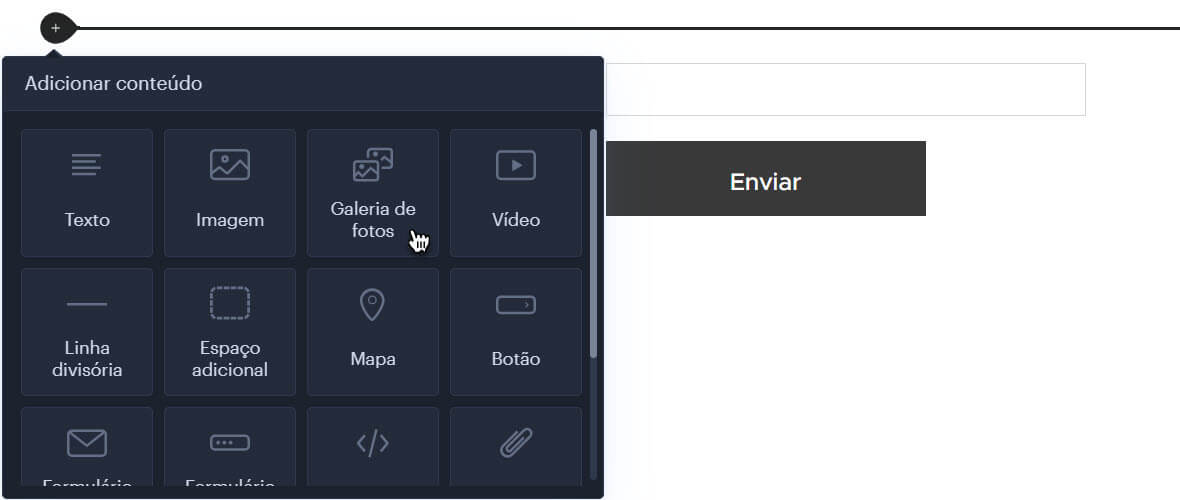
- Posicione o rato: Coloque o cursor sobre a respetiva seção de tal forma que o botão Mais (+) para adicionar um conteúdo novo seja exibido.

- Selecione a opção: Selecione Galeria de fotos a partir do menu de opções.
- Inicie o carregamento: Clique em Carregar imagens.
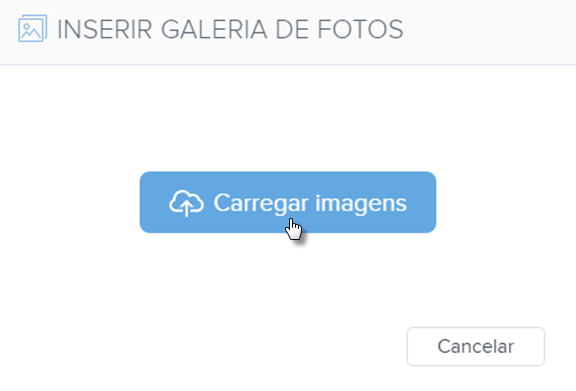
- Escolha os ficheiros: Selecione as imagens pretendidas a partir do seu computador.

- Gerencie a galeria: Clicando na galeria de fotos, você poderá continuar com a edição da mesma ou apagá-la por completo.

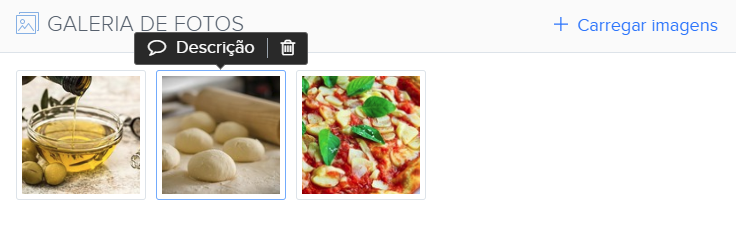
- Edite os detalhes: Clique em Editar. Poderá trocar a ordem das imagens arrastando-as para o lugar desejado. Clicando em cada uma das imagens, poderá editar a descrição (alt-tag) selecionando a opção Descrição, ou apagá-las. Poderá também adicionar mais imagens clicando em + Carregar imagens.
- Personalize o design: Clicando em Estilo, você consegue alterar o tipo de visualização das imagens dentro da galeria de fotos. O editor oferece 4 estilos diferentes.

- Publique: Publique as alterações para torná-las visíveis no site.
DICA: Você será capaz de mover qualquer bloco de conteúdo à vontade dentro da respetiva seção em que foi originalmente criado, ou então para outra página.